

En bref
Pour créer ton site WordPress, il te faut 3 choses : un nom de domaine, un hébergement et WordPress (la version .org).
Ensuite ? 5 étapes : tu installes WordPress en un clic, tu choisis un thème léger, tu crées tes 4 pages essentielles, tu ajoutes 3 plugins et tu rends ton site visible sur Google.
Compte 2 à 4 heures pour avoir un premier site en ligne. Sans coder. Et presque uniquement avec des outils gratuits.
Tu veux créer un site WordPress pour ton activité…
Mais tu ne sais pas par où commencer ?
C’est normal. Quand tu tapes « créer un site WordPress » sur Google, tu tombes sur des tutos de 45 minutes, du jargon technique dans tous les sens et des listes de 30 plugins « indispensables ».
Résultat : tu te perds avant même d’avoir commencé.
Bonne nouvelle : tu n’as pas besoin d’être développeur. Ni de connaître une seule ligne de code.
Il te faut juste un plan clair.
Moi c’est Enzo. Je gagne ma vie grâce à WordPress depuis 2020 et j’ai formé plus de 1 500 entrepreneurs à créer leur site. Ce que tu vas lire ici, c’est exactement la méthode que je leur donne. Étape par étape.
Tu préfères la vidéo ? J’ai tourné une formation complète et gratuite qui reprend toutes ces étapes :
Ce dont tu as besoin avant de commencer
Avant de toucher à quoi que ce soit, on clarifie les bases.
Pour créer un site WordPress, il te faut 3 éléments. Pas un de plus.

1. Un nom de domaine
C’est ton adresse sur internet. Par exemple : tonactivite.fr ou tonprenom-conseil.com.
Budget : 10 à 15 € par an.
2. Un hébergement web
C’est le serveur qui stocke ton site. Sans hébergement, ton site n’existe nulle part.
Pour débuter, prends un hébergeur simple avec un bon support : o2switch (français, support hyper réactif), Hostinger ou Infomaniak.
Budget : 3 à 8 € par mois.
3. WordPress.org (et pas WordPress.com)
Attention, il existe deux versions de WordPress. Et c’est un piège dans lequel tombent beaucoup de débutants.
WordPress.org, c’est le logiciel gratuit (la version auto-hébergée) que tu installes sur ton hébergement. Tu as le contrôle total sur ton site.
WordPress.com, c’est une plateforme hébergée… mais beaucoup plus limitée. (On en reparle dans la FAQ.)
Ici, on utilise donc WordPress.org.
💡 Mon conseil
La plupart des hébergeurs t’offrent le nom de domaine la première année et installent WordPress en un clic. Choisis-en un qui propose les deux : tu gagnes du temps et de l’argent.
Tu as tes 3 éléments ? Parfait. On attaque.
Étape 1 : installer WordPress (en 5 minutes)
Il y a quelques années, installer WordPress demandait de manipuler des fichiers et une base de données.
Aujourd’hui ?
Ça se fait en un clic. Littéralement.
Connecte-toi à ton espace d’hébergement
Après ton inscription, ton hébergeur te donne accès à un panneau de contrôle (souvent cPanel, ou une interface maison). Connecte-toi.
Lance l’installation automatique
Cherche l’option « WordPress » ou « Installer WordPress » et clique dessus. Tu renseignes :
- le nom de ton site ;
- ton identifiant administrateur (évite « admin » : c’est le premier que testent les hackers) ;
- un mot de passe solide ;
- ton adresse e-mail.
Clique sur Installer.
C’est tout.
Accède à ton tableau de bord
Une fois l’installation terminée, va sur tonsite.fr/wp-admin et entre tes identifiants.
Te voilà dans le tableau de bord WordPress : ton nouveau bureau en ligne.
📌 Exemple
Si ton domaine est marie-coach.fr, ton accès admin est marie-coach.fr/wp-admin. Mets-le en favori, tu vas t’en servir tous les jours.
Étape 2 : choisir un thème adapté à ton activité
Le thème, c’est l’habillage visuel de ton site.
Et c’est là que beaucoup se font avoir.
Ils choisissent le thème le plus impressionnant… avec des animations partout et 50 options. Résultat : un site lent, compliqué à modifier, et qui casse à la moindre mise à jour.
Un bon thème, c’est un thème qui se fait oublier.
Ce que tu cherches dans un thème
- Léger et rapide : la vitesse de ton site joue directement sur ton référencement.
- Responsive : ton site WordPress doit s’afficher parfaitement sur mobile.
- Compatible avec l’éditeur Gutenberg (l’éditeur natif de WordPress), et avec Elementor si tu l’utilises.
- Peu de dépendances : fuis les thèmes qui t’obligent à installer 10 plugins en plus.
Les thèmes que je te recommande pour démarrer
| Thème | Idéal pour | Gratuit ? |
|---|---|---|
| Astra | Sites vitrine, coaching, services | Oui (version pro dispo) |
| Kadence | Entrepreneurs, consultants | Oui (version pro dispo) |
| GeneratePress | Sites rapides et minimalistes | Oui (version pro dispo) |
| Hello Elementor | Si tu construis tes pages avec Elementor | Oui |
Comment installer ton thème
- Dans ton tableau de bord, va dans Apparence → Thèmes.
- Clique sur Ajouter.
- Recherche le thème de ton choix.
- Clique sur Installer puis Activer.
💡 Mon conseil
Commence toujours avec la version gratuite. Tu passes à la version pro le jour où tu bloques sur une fonctionnalité. Pas avant.
(Je me bats depuis des années contre l’idée qu’il faut payer cher pour avoir un beau site.)
Étape 3 : créer les pages essentielles
Qu’est-ce qui fait la différence entre un site professionnel et un site « vide » ?
Les bonnes pages. Bien construites.
Pour un site vitrine WordPress, il t’en faut 4 au minimum.
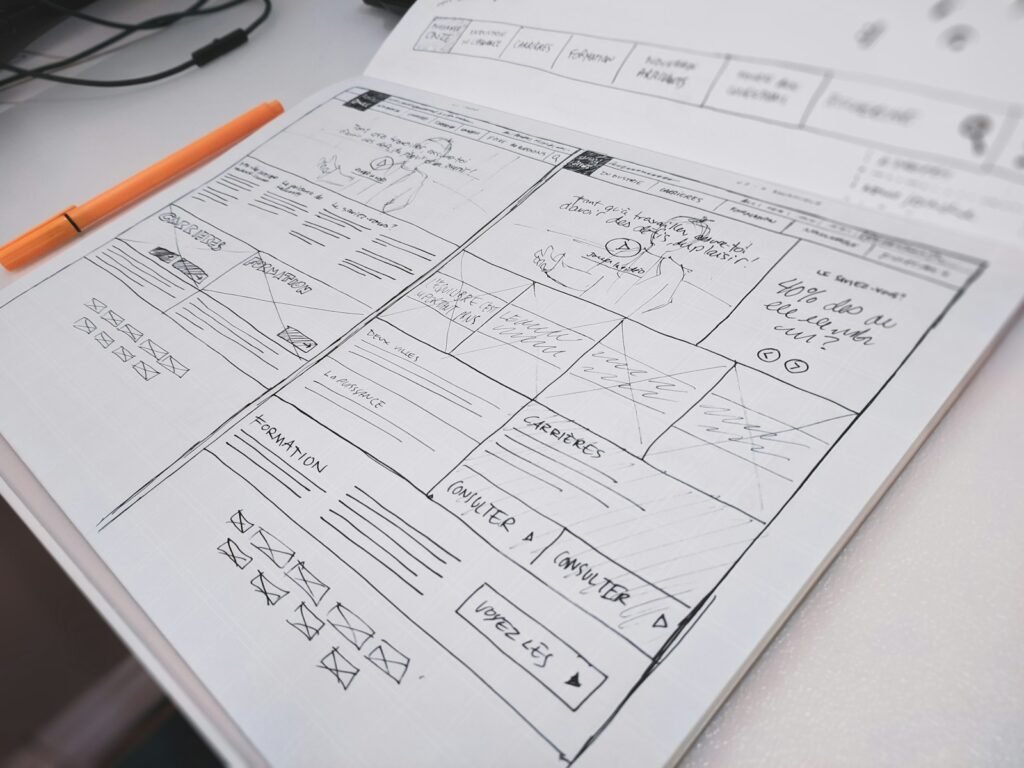
Page 1 : la page d’accueil
C’est la première impression. Elle doit répondre en 5 secondes à une seule question : « Est-ce que je suis au bon endroit ? »
Elle contient :
- une accroche claire (qui tu es, ce que tu fais, pour qui) ;
- un bouton d’action bien visible (« Prendre rendez-vous », « Découvrir mes offres »…) ;
- une preuve sociale (témoignages, logos clients, chiffres clés).
Page 2 : à propos
Les gens achètent à des personnes. Pas à des entreprises.
Cette page humanise ton activité. Raconte ton histoire, explique pourquoi tu fais ce que tu fais, et mets une vraie photo de toi.
(Pas une photo de banque d’images. Ça se voit tout de suite.)
Page 3 : offres / services
C’est ici que tu présentes ce que tu vends. Sois précis, évite le jargon, et parle des bénéfices plutôt que des caractéristiques.
📌 Exemple
Au lieu de « Accompagnement individuel de 6 séances »…
Écris plutôt : « En 6 séances, tu repars avec un plan d’action concret pour lancer ton activité. »
Page 4 : contact
Simple et directe. Un formulaire, ton e-mail, éventuellement ton téléphone.
Pas besoin de plus.
Comment créer une page dans WordPress
- Va dans Pages → Ajouter une page.
- Donne un titre à ta page.
- Construis ton contenu avec les blocs de l’éditeur (texte, images, boutons…).
- Clique sur Publier.
Ressource gratuite
Écris tes pages 10 fois plus vite avec l’IA
Aujourd’hui, je ne rédige plus mes pages en partant de zéro. L’IA me sort une première version en quelques minutes… et je n’ai plus qu’à l’ajuster.
Dans mon Kit IA, je te partage ma sélection d’outils et de prompts pour créer des sites, automatiser n’importe quelle tâche et devenir plus productif grâce à l’IA.
100 % gratuit. Aucun spam. Désinscription en un clic.
Étape 4 : installer les plugins indispensables
Un plugin, c’est une extension qui ajoute une fonctionnalité à ton site.
Il en existe plus de 60 000.
Et c’est bien là le problème : on a vite fait d’en installer 25 « au cas où ».
Ma règle d’or : installe seulement ce dont tu as besoin. Pour démarrer proprement, 3 plugins suffisent.
Plugin n°1 : le SEO avec Yoast SEO
Yoast t’aide à optimiser chaque page pour Google. Il te dit si ton contenu est bien structuré, si ton mot-clé est bien placé et si ta méta-description tient la route.
C’est celui que j’utilise sur mes propres sites. Gratuit, intuitif et ultra documenté. (Rank Math est une bonne alternative.)
Plugin n°2 : la sécurité avec Wordfence
WordPress, c’est le CMS le plus utilisé au monde.
Donc c’est aussi le plus ciblé par les hackers.
Wordfence (version gratuite) surveille ton site, bloque les attaques et t’alerte au moindre problème. Configure-le dès le départ… pas après t’être fait pirater.
Plugin n°3 : le formulaire de contact
Pour recevoir les messages de tes visiteurs, il te faut un formulaire.
Deux options gratuites et simples : WPForms Lite ou Fluent Forms (celui que j’utilise sur Easy WordPress).
Comment installer un plugin
- Va dans Extensions → Ajouter.
- Recherche le plugin par son nom.
- Clique sur Installer maintenant, puis sur Activer.
⚠️ Règle importante
Un plugin par fonction. Jamais deux plugins SEO en même temps. Jamais deux plugins de sécurité.
Sinon ? Conflits, bugs… et un site qui rame.
Étape 5 : publier et rendre ton site visible
Ton site est construit.
Maintenant, il faut que les gens le trouvent. Tes visiteurs… et les moteurs de recherche comme Google.
Voici la checklist à suivre avant (et juste après) la mise en ligne.
1. Vérifie les réglages de visibilité
Dans Réglages → Lecture, vérifie que la case « Demander aux moteurs de recherche de ne pas indexer ce site » est bien décochée.
Ça paraît bête. Mais c’est l’erreur classique qui rend un site complètement invisible sur Google.
2. Configure les permaliens
Dans Réglages → Permaliens, choisis le format « Titre de la publication ».
Tes URLs ressembleront à tonsite.fr/mes-offres au lieu de tonsite.fr/?p=12. Beaucoup plus lisible. Pour tes visiteurs comme pour Google.
3. Déclare ton site sur Google Search Console
Google Search Console, c’est l’outil gratuit de Google pour lui dire : « Hé, mon site existe ! » Il te montre aussi les recherches qui amènent des visiteurs chez toi.
- Crée ton compte sur Google Search Console.
- Ajoute ton domaine.
- Vérifie la propriété (Yoast SEO simplifie cette étape).
- Soumets ton sitemap XML (Yoast le génère automatiquement).
4. Active le certificat SSL (HTTPS)
C’est le petit cadenas dans la barre d’adresse. La plupart des hébergeurs l’activent automatiquement (et gratuitement). Sinon, active-le dans ton panneau d’hébergement.
Un site sans HTTPS en 2026 ? Les navigateurs l’affichent comme « Non sécurisé ». Tes visiteurs fuient… et Google n’aime pas ça non plus.
5. Teste ton site sur mobile

Aujourd’hui, plus de 60 % du trafic web vient du mobile.
Alors ouvre ton site sur ton téléphone et pose-toi 3 questions :
- Est-ce que tout s’affiche correctement ?
- Est-ce que les boutons sont faciles à cliquer ?
- Est-ce que le texte est lisible sans zoomer ?
Si quelque chose cloche, retourne dans les réglages de ton thème et ajuste.
Les 6 erreurs à éviter quand tu crées ton site WordPress
Depuis 2020, j’ai formé plus de 1 500 entrepreneurs à la création de leur site web.
Et ce sont toujours les mêmes erreurs qui reviennent.
Erreur n°1 : créer un site sans objectif clair
Avant de toucher à WordPress, réponds à cette question : qu’est-ce que tu veux que ton visiteur fasse sur ton site ? Prendre rendez-vous ? Te contacter ? Acheter ?
Sans réponse claire, ton site sera joli… mais il ne te rapportera rien.
Erreur n°2 : choisir un thème trop complexe
50 options, des animations partout… ça impressionne. Mais c’est surtout lent et pénible à maintenir. Choisis la simplicité.
Erreur n°3 : installer trop de plugins
Chaque plugin alourdit ton site et ajoute une porte d’entrée potentielle pour les failles. Avant chaque installation, demande-toi : « Est-ce vraiment indispensable ? »
Erreur n°4 : oublier les mises à jour
WordPress, ton thème et tes plugins doivent être mis à jour régulièrement. Les mises à jour corrigent des failles de sécurité. Les négliger, c’est laisser ta porte ouverte.
Erreur n°5 : négliger le mobile
Un site mal affiché sur smartphone perd ses visiteurs en quelques secondes. Teste toujours sur ton téléphone avant de publier.
Erreur n°6 : attendre que tout soit parfait
Ton site ne sera jamais « parfait ».
Publie une première version qui fonctionne, puis améliore-la au fil du temps.
Un site imparfait en ligne vaut toujours mieux qu’un site parfait… qui n’existe pas encore.
Et maintenant, à toi de jouer
Tu as toutes les étapes pour créer ton site WordPress :
- → un nom de domaine, un hébergement et WordPress.org ;
- → un thème léger ;
- → tes 4 pages essentielles ;
- → 3 plugins, pas un de plus ;
- → un site visible sur Google.
Le plus dur, c’est de commencer.
Alors bloque-toi 2 à 4 heures cette semaine… et lance-toi.
Pour aller plus vite
Récupère mon Kit IA gratuit
Ma sélection d’outils et de prompts pour créer ton site, automatiser n’importe quelle tâche et devenir plus productif grâce à l’IA.
Les mêmes que j’utilise tous les jours. Testés et approuvés.
100 % gratuit. Aucun spam. Désinscription en un clic.
FAQ : créer un site WordPress
Quelle est la différence entre WordPress.com et WordPress.org ?
WordPress.com est une plateforme hébergée : tu crées ton site sans t’occuper de l’hébergement. Pratique… mais limité. Tu ne peux pas installer n’importe quel plugin, et il faut passer sur une offre payante pour avoir les fonctionnalités pro. WordPress.org, c’est le logiciel libre et gratuit que tu installes sur ton propre hébergement. Tu as le contrôle total. Pour une activité pro, c’est WordPress.org qu’il te faut.
Combien coûte la création d’un site WordPress ?
Le logiciel WordPress est gratuit. Tu paies seulement l’hébergement (3 à 8 € par mois) et le nom de domaine (10 à 15 € par an). Avec un thème et des plugins gratuits, ton site professionnel te revient à moins de 100 € par an. Si tu prends un thème premium ou des plugins payants, compte 200 à 400 € de plus selon tes besoins.
Est-ce que je dois savoir coder pour créer un site WordPress ?
Non. L’éditeur Gutenberg de WordPress te permet de construire tes pages visuellement, en assemblant des blocs. Tu peux créer un site complet sans écrire une seule ligne de code. Et aujourd’hui, avec l’IA, tu peux même ajouter des fonctionnalités sur-mesure sans être développeur. J’explique comment dans mon article pour créer un site internet avec l’IA.
Combien de temps faut-il pour créer un site WordPress ?
Pour un site vitrine de 4 à 5 pages, compte 2 à 4 heures en suivant ce guide : installation, thème, pages et plugins de base. Ce qui prend le plus de temps, c’est souvent la rédaction des textes. Prépare-les à l’avance… ou fais-toi aider par l’IA avec les prompts de mon Kit IA gratuit.
Mon site WordPress peut-il apparaître rapidement sur Google ?
Google indexe un nouveau site en quelques jours à quelques semaines. Pour accélérer, soumets ton sitemap dans Google Search Console dès la mise en ligne. Ensuite, le référencement naturel prend du temps : compte 3 à 6 mois pour voir des résultats sur des mots-clés concurrentiels. Le secret ? Publier régulièrement du contenu utile et optimiser chaque page avec Yoast.
Est-ce qu’on peut vivre de la création de sites WordPress ?
Oui. C’est d’ailleurs comme ça que j’ai commencé : je me suis lancé comme freelance WordPress en septembre 2020, et en novembre je gagnais déjà 2 825 € dans le mois. Si ça t’intéresse, je t’explique tout dans mon article pour devenir freelance WordPress en 2026.

Ping : Devenir consultant IA freelance : le guide sans diplôme
Ping : Créer un site internet professionnel : guide 2026